Tampilkan postingan dengan label Tips Komputer. Tampilkan semua postingan

Kunci Folder atau File dengan Easy File Locker

Posted by Tips Blog Buzz on 03 Juni 2010

Kunci Folder atau File dengan Easy File Locker - Anda punya file penting di komputer atau laptop anda? Takut file tersebut dibaca atau diketahui orang lain? Tenang saja dengan bantuan easy file locker semua masalah tersebut dapat teratasi. Easy File Locker adalah aplikasi gratisan yang berfungsi untuk mengamankan file atau folder yang anda miliki. File atau folder yang sudah anda amankan menggunakan easy file locker tidak akan bisa dibuka, dibaca, diedit, dihapus, dipindahkan, ataupun dicopy oleh orang lain selain anda.
Cara menggunakan Easy File Locker sangatlah mudah, Ikuti petunjuk dibawah ini :
  1. Buka aplikasi Easy File Locker. ( silahkan download di SINI , lalu instal)
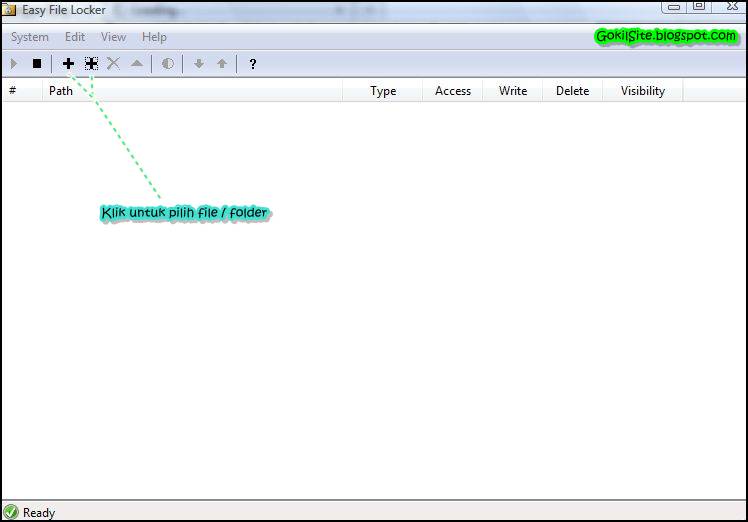
  2. Untuk memilih file / folder yang akan dikunci klik icon (seperti yang ditunjukkan digambar tulisan biru) atau klik edit => add File (untuk mengunci File), add folder (untuk mengunci folder).

  3. Pilih file / folder dengan mengklik tombol di samping kolom patch. Kemudian pilih keamanan yang kamu inginkan. Lalu klik Oke

  4. Proses penguncian folder / file telah selesai, coba saja kamu cari file atau folder yang kamu kunci tadi dan coba buka / hapus. Apa yang terjadi? File tidak bisa dibuka bahkan dihapus.
NB : Untuk membatalkan pengncian folder buka Easy File Locker. Lalu hapus file atau folder yang anda kunci tadi dari situ.klik filenya lalu klik icon X di samping icon add folder / file tadi. Oke sekian tips yang dapat saya bagi buat anda semua. salam blogger.
More aboutKunci Folder atau File dengan Easy File Locker

Membuat Hotspot di windows vista dan 7 dengan WIFI

Posted by Tips Blog Buzz on 30 Mei 2010

Membuat hotspot di windows vista dan 7 - Punya banyak laptop tapi yang bisa terkoneksi ke internet cuma satu? Jangan binggung, sekarang laptop anda yang lain akan bisa terKonek ke internet juga. Bagaimana caranya? caranya dengan menghubungkan semua laptop anda tersebut dengan membuat sebuah koneksi adhoc. Langsung saja Ikuti langkah-langkah berikut ini :
  1. Buka Control Panel => Network & Sharing Center => Pilih opsi Manage Wireless Network. 
  2. Klik Tombol  Add, akan muncul layar baru kemudian pilih Create ad hoc network, lalu Next.


  3. Pastikan Wifi anda sudah menyala, lalu isikan Network name dengan nama koneksi anda, security Type bisa pilih salah satu, sedangkan Security key adalah password Hotspot anda.


  4. Jangan Lupa centang save this network agar koneksinya tersimpan. sehingga setting dapat dibuka berulang-ulang tanpa perlu mengulang langkah sebelumnya dilain waktu. Lalu Simpan.


  5. Untuk sharing / berbagi internet klik Adapter Properties, lalu pilih tab Sharing, kemudian centang Allow other network users to connect through this computer's Internet Connection. klik setting lalu centang semua yang ada disitu Tekan OK lalu Yes.
Jadi, deh sebuah hotspot yang bisa digunakan oleh semua laptop anda. Untuk menggunakannya seperti mengkoneksi ke hotspot biasa, nanti akan muncul koneksi yang anda buat tadi Gokilnet, klik Gokilnet masukkan password, lalu koneksikan. Selesai deh. silahkan dicoba. Saya sudah berhasil bagaimana dengan anda? Jika anda sudah coba dan tidak berhasil mohon beritahu saya. Oke, Salam Blogger.
More aboutMembuat Hotspot di windows vista dan 7 dengan WIFI